매달 번거롭게 하나씩 입력하던 초과근무 대장, 아직도 수동으로 넣고 계시나요?
업무 시간을 획기적으로 줄여주는 '나이스 초과근무 일괄등록 프로그램'의 올바른 사용법을
단계별로 핵심만 쏙쏙 정리해 드립니다.

사용방법
Step 1. 프로그램 다운로드 및 실행
아래 첨부된 .zip 폴더를 다운로드해 실행해 주세요.(압축 풀고 해야 함)
실행 즉시 바탕화면에 **[나이스_초과근무_일괄등록기]**라는 폴더와 바로가기가 생기며 프로그램이 구동됩니다.
Step 2. 1일 암호키 입력 (보안)
프로그램 실행 시 암호 입력창이 나타납니다.
암호는 [오늘의 암호 확인하기] 버튼을 눌러 이 블로그의 상단에에서 확인 후 입력해 주세요. (매일 자정에 갱신)
🗝️
나이스 초과근무 일괄등록
오늘의 암호키 발급
프로그램으로 돌아가 받은 키를 입력하세요.
매일 자정에 자동으로 새 키가 생성됩니다.
매일 자정에 자동으로 새 키가 생성됩니다.
Step 3. 데이터 업로드
1. 교직원의 개인번호를 저장하세요(로컬에만 저장되니 안심!)
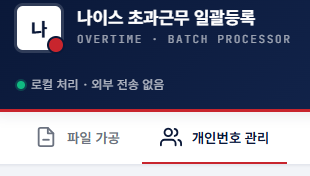
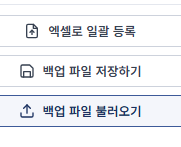
(개인번호는 나이스에서 한번에 다운로드 해서 올릴 수 있어요)
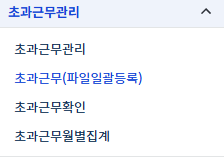

2. 가공할 초과근무 원본 데이터를 올려주세요!

세콤 원본 데이터 가져오는 곳
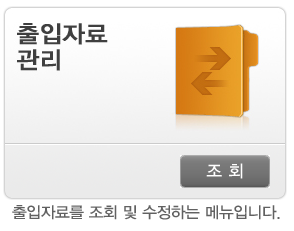
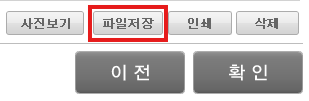
캡스 원본 데이터 가져오는 곳
상단의 근태조회 클릭 > 기간설정 > 조회 클릭 > 파일 저장 클릭

Step 3. 데이터 업로드
공무원/공무직 동시에 되기 때문에 한번에 됩니다


결과를 확인하시고, 퇴근을 찍지 않는 분들이 있어서
수기로 고쳐야할 부분이 있을 수도 있습니다 ^^
'업무자동화' 카테고리의 다른 글
| 4대보험 통합관리 프로그램 (0) | 2026.06.16 |
|---|---|
| 나이스 급여명세서 생성기+임금대장 추가(전북+익산) (0) | 2026.06.12 |
| 증빙문서_라벨_만들기 (2) | 2026.06.10 |
| 물품회계 관리 대시보드 (0) | 2026.06.05 |
| 현금출납부 자동 검증(+오늘의 암호키) (1) | 2026.05.09 |


